Thứ Sáu, 1 tháng 2, 2013

HDD, SSD và ổ cứng lại so tài

 Dung lượng ổ cứng truyền thống (HDD) ngày càng lớn, ổ thể rắn (SSD) thì đang dần phổ biến trong khi ổ cứng lai kết hợp ưu điểm của HDD và SSD cũng hứa hẹn tương lai hấp dẫn không kém.


Ổ cứng truyền thống (HHD) chưa thể hồi phục hoàn toàn sau trận lũ lịch sử tại Thái Lan năm ngoái, trong khi ổ thể rắn (SSD) cũng có sự phát triển mạnh mẽ và trở nên phổ biến trong các dòng máy tính xách tay cao cấp. Bên cạnh đó, việc các nhà sản xuất ổ cứng hàng đầu thế giới lần lượt công bố các mẫu ổ cứng lai cũng góp phần tạo sự đa dạng thị trường.
Dưới đây là một số khái niệm cơ bản, ưu khuyết điểm các thiết bị lưu trữ trên hầu giúp bạn có sự lựa chọn tốt nhất cho nhu cầu cá nhân:
Ổ cứng truyền thống (HDD)
Về cơ bản, cấu trúc bên trong ổ cứng truyền thống gồm các phiến đĩa xếp chồng lên nhau theo trục đứng. Mỗi phiến đĩa chia thành nhiều vòng tròn đồng tâm gọi là track. Mỗi track cũng được chia thành nhiều đoạn nhỏ gọi là sector. Các sector trên cùng track kết hợp với nhau thành cluster và dữ liệu được lưu trên từng cluster. Khi có yêu cầu truy xuất dữ liệu, đầu đọc/ghi sẽ di chuyển qua bề mặt đĩa (theo phương ngang) để đọc hoặc ghi dữ liệu trên mỗi cluster.
SSD-HDD-so-tai-hinh-2-1359621076_500x0.j
Cấu trúc bên trong ổ cứng truyền thống.
Như vậy, số vòng quay của phiến đĩa (revolution per minute - rpm) và tốc độ di chuyển của đầu đọc/ghi sẽ ảnh hưởng đáng kể đến hiệu năng ổ cứng. Bên cạnh đó, mỗi hãng đều có những công nghệ riêng nhằm cải thiện hiệu năng, gia tăng độ bền hoặc tính ổn định của ổ cứng trong quá trình sử dụng.
Hiện tại, tốc độ truy xuất cao nhất của ổ cứng có thể đạt 200 MB/giây và thời gian truy cập ngẫu nhiên từ 5 – 8 ms. Tính theo dung lượng và chi phí (tính trên mỗi gigabyte) thì ổ cứng truyền thống vẫn là lựa chọn hàng đầu. Hầu hết ổ cứng hiện nay sử dụng giao tiếp SATA 3.0 (6 Gb/giây) và dung lượng chạm “mốc” 4 TB (tương đương 4.000 GB).
Ổ thể rắn (SSD)
So với ổ cứng truyền thống, ổ thể rắn (solid state drive hay SSD) có ưu thế vượt trội về tốc độ truy xuất (đọc/ghi) dữ liệu, độ bền và khả năng chống sốc tốt hơn, hoạt động mát hơn vì không có bộ phận chuyển động. Như vậy dữ liệu của bạn sẽ được bảo vệ tốt hơn khi máy tính bị rơi hay va chạm.
SSD-HDD-so-tai-hinh-3-1359621076_500x0.j
SSD Vector của OCZ là một trong những ổ SSD nhanh nhất hiện nay.
Về công nghệ bộ nhớ, SSD chia làm 2 loại là sử dụng flash NAND SLC (single level cell) chứa 1 bit dữ liệu trên mỗi ô nhớ và flash NAND MLC (multi level cell) chứa 2 bit hoặc nhiều hơn trên mỗi cell. So với flash SLC thì MLC có độ bền thấp, tốc độ truy xuất chậm hơn, thường được sử dụng trong SSD dòng phổ thông trong khi flash NAND SLC có độ bền cao hơn, tốc độ truy xuất nhanh hơn, sử dụng trong SSD cao cấp.
Ngoài ra, các SSD còn hỗ trợ công nghệ TRIM nhằm ngăn ngừa sự suy giảm tốc độ đọc/ghi sau một thời gian sử dụng. Tuy nhiên, cũng cần lưu ý các phiên bản hệ điều hành có hỗ trợ TRIM là Windows 7, Windows 8, Windows 2008 R2, Mac OS X Snow Leopard (10.6.6), Lion (10.7), các phiên bản OpenSolaris phát hành sau tháng 6/2010 và FreeBSD 8.2.
SSD phổ thông hiện vẫn sử dụng giao tiếp SATA 3.0 (6 Gb/giây) trong khi SSD cao cấp sử dụng giao tiếp PCI Express có tốc độ truy xuất dữ liệu, độ bền và đáng tin cậy gấp nhiều lần SSD phổ thông. Tốc độ truy xuất dữ liệu SSD cao nhất có thể đạt mức 550 MB/giây; gần đạt ngưỡng tới hạn 6 Gb/giây của giao tiếp SATA 3.0, hiệu suất đọc/ghi ngẫu nhiên khoảng 80.000/65.000 lượt dữ liệu (4KB) vào/ra mỗi giây (IOPS).
Dù giá ổ thể rắn đã giảm nhiều trong thời gian qua nhưng xét tỷ lệ giá/dung lượng vẫn còn rất cao so với ổ cứng truyền thống. Ngoài ra do sử dụng bộ nhớ flash để lưu trữ dữ liệu nên dung lượng ổ thể rắn có phần “khiêm tốn” hơn so với ổ cứng truyền thống. Dù có độ bền cao hơn ổ cứng truyền thống nhưng SSD có thể “đột tử” mà không có bất kỳ dấu hiệu báo trước. Do đó, người dùng cần thường xuyên sao lưu những dữ liệu quan trọng, thông tin cá nhân phòng khi ổ cứng gặp lỗi.
Ổ cứng lai (HHD)
SSD-so-tai-hinh-5-jpg[1258087152].jpg
Dữ liệu cần truy xuất nhanh sẽ được lưu trữ trong bộ nhớ flash trong khi dữ liệu không dùng thường xuyên sẽ lưu trên các phiến đĩa của ổ cứng lai.
Xuất hiện trong những năm gần đây, ổ cứng lai (HHD hay hybrid hard drive) kết hợp những ưu điểm của SSD lẫn HDD; tốc độ truy xuất cao đồng thời có dung lượng lưu trữ lớn và mức giá phù hợp với số đông người dùng hơn.
Phương thức hoạt động của ổ cứng lai cũng tương tự công nghệ đồ họa lai áp dụng trên một số dòng máy tính cá nhân (laptop, desktop) hiện nay. Những dữ liệu thường xuyên sử dụng, cần truy xuất nhanh được lưu trữ trong bộ nhớ flash trong khi những dữ liệu không truy cập thường xuyên sẽ lưu giữ trên các phiến đĩa của ổ cứng. Người dùng không phải chọn và xác định dữ liệu nào nằm ở đâu mà thay vào đó, giải thuật xử lý lưu trữ trong firmware ổ cứng sẽ quyết định dữ liệu nào lưu ở bộ nhớ flash SSD, dữ liệu nào lưu trên ổ cứng.
Momentus XT SSHD của Seagate dùng công nghệ bộ nhớ logic đệm Adaptive Memory trong khi Toshiba, Western Digital cũng có công nghệ bộ nhớ tương tự nhưng thay vào đó là sự kết hợp SSD và HDD trong cùng ổ vật lý. Dù sử dụng công nghệ nào thì giải thuật xử lý vẫn đóng vai trò quan trọng trong việc theo dõi mức độ sử dụng tập tin của hệ điều hành, phần mềm để quyết định lưu chúng ở SSD hay HDD.
SSD-HDD-so-tai-hinh-6-1359621851_500x0.j
Momentus XT, ổ cứng lai của Seagate áp dụng công nghệ bộ nhớ logic đệm Adaptive Memory.
Lúc đầu khi bộ nhớ flash chưa có gì, tốc độ truy xuất ổ cứng lai vẫn tương đương ổ cứng truyền thống, nhưng sau thời gian sử dụng, tốc độ truy cập sẽ dần được cải thiện, hiệu suất nâng lên thấy rõ. Thử nghiệm của PCW Mỹ trên ổ cứng lai Seagate Momentus XT 750GB với 8GB SSD cho thấy sau 6 lần thử nghiệm, thời gian khởi động hệ thống giảm dần từ 35 giây xuống còn 31 giây, điểm WorldBench 7 tăng từ 112 lên 116 điểm. Mức cải thiện thời gian khởi động hệ thống đạt 12%, điểm WorldBench 7 tăng 4%. Xét về lâu dài, ổ lai sẽ dần cải thiện hiệu năng tổng thể hệ thống trong quá trình sử dụng.
Lựa chọn nào cho bạn
Như đã đề cập trên, xét tỷ lệ giữa dung lượng và chi phí thì ổ cứng truyền thống vẫn là lựa chọn hấp dẫn. Các ổ cứng dung lượng từ 500GB trở xuống là lựa chọn phù hợp với người dùng gia đình và văn phòng cho nhu cầu học tập, làm việc và giải trí đơn giản. Ổ cứng dung lượng hàng terabyte trở lên thích hợp cho trung tâm dữ liệu (data center) hoặc máy tính giải trí đa phương tiện (HTPC) cần không gian lưu trữ lớn.
SSD-so-tai-hinh-3-jpg[1258087152].jpg
Thị trường SSD luôn có sự cạnh tranh khốc liệt giữa các thương hiệu.
SSD với ưu thế vượt trội về tốc độ truy xuất và khả năng chống sốc tốt sẽ thích hợp cho người dùng thường xuyên di chuyển. Tuy nhiên, do chi phí sản xuất bộ nhớ flash khá cao nên các hãng thường giới hạn dung lượng SSD để có giá thành hợp lý. Chẳng hạn SSD dung lượng 128 GB có giá trung bình khoảng 2,5 triệu đồng, tương đương mức giá HDD 3,5 inch dung lượng 2TB cho desktop hoặc HDD 2,5 inch dung lượng 1TB cho laptop. Nếu sử dụng laptop, bạn đọc nên chọn SSD dung lượng 128 hoặc 256GB tùy tính chất công việc trong khi với desktop, bạn nên dùng SSD 128 GB làm phân vùng hệ thống (phân vùng cài đặt hệ điều hành và phần mềm) trong khi vẫn sử dụng ổ cứng truyền thống để lưu dữ liệu.
Các ổ cứng lai hiện được thiết kế theo chuẩn 2,5 inch, phù hợp cho máy tính xách tay vì sự nhỏ gọn, tốc độ nhanh hơn ổ cứng truyền thống nhưng vẫn đảm bảo dung lượng lưu trữ lớn. Seagate, Samsung, Toshiba và Western Digital cũng đã lần lượt công bố các mẫu ổ cứng lai của hãng tuy nhiên những sản phẩm đầu tiên chỉ mang tính chất “trình diễn”, chưa được bán chính thức tại Việt Nam.

Nhãn: ,

Thứ Tư, 30 tháng 1, 2013

Máy Bộ Desknote Giá Rẻ

DESKNOTE HITACHI 15 in vuông - NHẬT BẢN

MỚI 90 % - Zin 100%
DÙNG CHO NHÂN VIÊN VĂN PHÒNG - GAME MINI
Màn hình 15 in rộng rãi, đèn hình cực sáng, kiểu dáng sang trọng.
Đây là dòng máy bộ nhập khẩu từ Nhật Bản, gồm các dòng máy Desknote Fujitsu, Panasonic, Epson, Sony.
Máy tích hợp tất cả loa, khe cắm Wifi, khe cắm thẻ nhớ, đồng bộ, ổn định nên chạy MƯỢT và bền bỉ.

  • Computer Type: Desknote HITACHI
  • Model Number: HITACHI 15 in
  • Processor Type: Intel Pentium 2.26 - 2.8 GHz
  • Hard Drive: 40 - 80 GB ATA mới
  • DVD/CD-ROM: VCD ROM
  • Floppy Drive: NO FLOPPY Drive
  • Sound: Onboard Sound
  • Modem: Onboard Modem
  • VGA: onboard Intel 64MB
  • Network Adpaters: Onboard Network Adapter 10/100
  • Wireless Adpaters: USB Wifi
  • LCD: 15 in vuông sáng đẹp không tì vết
  • RAM: 512 - 1024 MB
  • USB: 6 - port + 1394 + PS/2
  • Mouse: rời USB - PS/2
  • Power : 220 Vôn
Tặng kèm :
  • Tấm lót chuột
  • Chuột quang mới
  • Bàn Phím mới
  • Dây cáp điện
  • Có tặng loa
  Xem chi tiết tại : benhvienmaytinhnet.com

Nhãn:

Chủ Nhật, 27 tháng 1, 2013

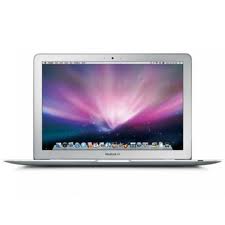
Best Buy đang bán MacBook Air với giá giảm 200 USD

MacBook Air phiên bản 2013 được rao bán trên website của Best Buy với giá thấp hơn tới 200 USD cho cả hai phiên bản 11 và 13 inch trong 2 ngày 25 và 26/1.
Bên cạnh đó, Best Buy còn thực hiện giảm giá bán cho hàng loạt các sản phẩm "hot" như MacBook Air, TV LED 40 inch của Sharp, máy ảnh Nikon CoolPix S9050 hay iPod Nano.

MacBook Air được rao bán trên Best Buy với giá thấp hơn tới 200 USD. Ảnh: Mashable.
Đối với MacBook Air, cả hai phiên bản 11 và 13 inch đều được bán với giá thấp hơn bình thường tới 200 USD. Trong đó, mẫu 11 inch với cấu hình ổ SSD 64 GB, RAM 4 GB được bán với giá chỉ 799,99 USD còn MacBook Air 13 inch với RAM 4 GB, ổ SSD 128 GB thì có giá là 999,99 USD. Đối với dung lượng ổ SSD 256 GB, MacBook Air được Best Buy bán với giá là 899,99 USD cho mẫu 11 inch và 1299,99 USD cho bản 13 inch. Hiện tại, MacBook Air phiên bản mới nhất dùng chip Core i5 Ivy Bridge đồng thời hỗ trợ cả cổng USB 3.0 lẫn Thunderbolt
Mashable cho biết, MacBook Air bản 799,99 USD trên website bán lẻ này đã hết hàng, nhưng sau đó, nhà cung cấp đã bổ sung thêm máy vào kho và người dùng đã có thể đặt mua bình thường.
Để xem các mẫu sản phẩm hạ giá trên Best Buy, bấm vào đây.

Nhãn: , ,

Thứ Tư, 28 tháng 11, 2012

Cách vào facebook ( fb ) không bị chặn với mạng VNPT, FPT, Viettel ( hướng dẫn bằng hình ảnh )


Gần đây rất nhiều bạn dùng mạng VNPT, Viettel, FPT không đăng nhập được vào Facebook. Nhiều người hoang mang, cho rằng sự cố này là do các ISP chặn Facebook để tạo điều kiện cho mạng xã hội VN “phát triển” nên Facebook bị cấm. Tuy nhiên với thủ thuật sau đây sẽ hướng dẫn bạn cách vào Facebook bình thường :

Update ngày 02/03/2011

Windows 7

Bước 1: Đổi DNS, dùng OpenDNS của Google
Click vô cái icon Network Internet Access dưới thanh taskbar > Open Network and Sharing Center > Local Area Network > Properties > chọn Internet Protocol version 4 nhấp Propeties > chọn Use the following DNS server addresses: gõ vào khung Preferred DNS Server các ô lần lượt như sau: 8 8 8 8 > nhấp OK 2 lần.

Hình ảnh hướng dẫn:

Cách vào facebook ( fb ) bị chặn với mạng VNPT, FPT, Viettel ( hướng dẫn bằng hình ảnh )


Bước 2: Sửa file hosts của windows

Bạn vào thư mục C:\Windows\System32\drivers\etc có 1 file tên là hosts (ko có đuôi). Dùng notepad để sửa, thêm vào bên dưới cùng như sau:

125.252.224.88 facebook.com
125.252.224.88 www.facebook.com
69.63.181.12 apps.facebook.com

69.63.187.16 facebook.com
69.63.181.22 login.facebook.com
69.63.186.12 apps.facebook.com
69.63.187.16 www.facebook.com
69.63.181.22 www.login.facebook.com
69.63.186.12 www.apps.facebook.com

153.16.15.71 facebook.com
153.16.15.71 www.facebook.com
153.16.15.71 apps.facebook.com
153.16.15.71 login.facebook.com
153.16.15.71 graph.facebook.com
153.16.15.71 static.ak.connect.facebook.com
153.16.15.71 developers.facebook.com
153.16.15.71 error.facebook.com


Hình ảnh hướng dẫn:

Cách vào facebook ( fb ) bị chặn với mạng VNPT, FPT, Viettel ( hướng dẫn bằng hình ảnh )


Windows XP

Bước 1: Đổi DNS, dùng OpenDNS của Google
Vào computer -> chọn My network Places -> Nhấp chuột phải vào Local Area Connection -> chọn Properties -> chọn Internet Protocol ( TCP/IP ) -> chọn Use the following DNS server addresses -> nhập vào Prederred DNS server mỗi ô 1 số 8: 8 8 8 8 -> OK -> OK

Hình ảnh hướng dẫn:

Cách vào facebook ( fb ) bị chặn với mạng VNPT, FPT, Viettel ( hướng dẫn bằng hình ảnh )


Bước 2: Sửa file hosts của windows

Bạn vào thư mục C:\Windows\System32\drivers\etc có 1 file tên là hosts (ko có đuôi). Dùng notepad để sửa, thêm vào bên dưới cùng như sau:

125.252.224.88 facebook.com
125.252.224.88 www.facebook.com
69.63.181.12 apps.facebook.com

69.63.187.16 facebook.com
69.63.181.22 login.facebook.com
69.63.186.12 apps.facebook.com
69.63.187.16 www.facebook.com
69.63.181.22 www.login.facebook.com
69.63.186.12 www.apps.facebook.com

153.16.15.71 facebook.com
153.16.15.71 www.facebook.com
153.16.15.71 apps.facebook.com
153.16.15.71 login.facebook.com
153.16.15.71 graph.facebook.com
153.16.15.71 static.ak.connect.facebook.com
153.16.15.71 developers.facebook.com
153.16.15.71 error.facebook.com


Hình ảnh hướng dẫn:

Cách vào facebook ( fb ) bị chặn với mạng VNPT, FPT, Viettel ( hướng dẫn bằng hình ảnh )

Nếu các bạn vào được rồi thì nhớ " like " EasyVN nhé ^^!:
http://www.facebook.com/pages/Yeu-EasyVN/156536701055532
Và nhớ gởi cho bạn bè, với lại add link bài viết này vào facebook nhé! hihi, thank bạn!!!

cach vao fb mang vnpt - cach vao fb mang fpt - cach vao facebook - cach vao fb bi chan - vao fb mang viettel - vao facebook mang vnpt

Nếu các cách trên không được, các bạn phải đổi IP của mình sang 1 IP nước ngoài thì mới có thể vào dc, các bạn tải trương trình thay đổi IP tại : http://www.mediafire.com/file/dxqa1gjvudccktl/super-hide-ip-3-0-8-2.zip


Nhãn: ,

Ngăn ngừa virus lây lan qua USB một cách hiệu quả

Nếu kết hợp giữa sự cẩn thận và các phần mềm được cung cấp trong bài viết thì bạn sẽ ngăn ngừa được phần lớn số lượng virus lan truyền qua thiết bị USB.

 
Bạn cắm vào máy vi tính của mình một chiếc USB có virus thì nguy cơ đến 99% là những virus đó sẽ tự động xâm nhập vào hệ điều hành của bạn qua con đường autorun. Vấn nạn lan truyền virus qua cổng USB từ lâu đã rất phát triển và có nhiều biến thể khác nhau nhằm đánh lừa các phần mềm bảo mật. Cuộc chiến này xem chừng sẽ còn kéo dài rất lâu khi ý thức người dùng chưa thật sự cảnh giác trong khi các tay hacker thì ngày càng khôn ngoan.

Trong bài viêt này chúng tôi sẽ giới thiệu cho các bạn một số phần mềm nhỏ gọn chuyên diệt các file autorun, từ đó sẽ giảm bớt phần nào tỉ lệ lây nhiễm virus qua các thiết bị USB.

1. Autorun Eater

Khi hoàn tất quá trình cài đặt, mặc định Autorun Eater sẽ quét toàn bộ máy tính của bạn và diệt hết các file autorun.inf không cần thiết. Và sau đó, chương trình sẽ chạy ngầm trong hệ thống và khởi động cùng Windows. Mỗi khi cắm bất kì thiết bị ngoại vi (USB divices) nào vào máy tính, nếu có bất kì dấu hiệu khả nghi nào, Autorun Eater sẽ ngăn chặn và cho bạn một số lựa chọn như Xóa file autonrun, Không nhận thiết bị,…

Ngăn ngừa virus lây lan qua USB một cách hiệu quả


Phiên bản mới nhất của phần mềm Autorun Eater v2.5 có dung lượng xấp xỉ 1.3 Mb được cung cấp miễn phí tại trang chủ. Tất nhiên, nếu muốn các bạn hoàn toàn có thể tri ân tác giả bằng một khoản tiền nhỏ.

2. USB Disk Security

Cơ sở dữ liệu của USB Disk Security có thể nhận diện và tiêu diệu nhiều loại virus hơn Autorun Eater. Không những thế, đây có thể là một phần mềm tiện ích dành cho những chiếc máy tính có cấu hình thấp, vì bên cạnh chức năng chính là diệt các file autorun, USB Disk Security còn tích hợp 3 tiện ích đáng giá nữa là dọn dẹp ổ đĩa (Disk Cleanup), sửa lỗi registry (Repair Registry) và quản lí các file khởi động cùng Windows (AutoStart). Tốc độ khởi động và xử lí cực nhanh của USB Disk Security cũng là một thế mạnh thì đem so sánh với các phần mềm tương tự khác.

Ngăn ngừa virus lây lan qua USB một cách hiệu quả


Bạn có thể tải USB Disk Security full có serial có kèm theo crack tại đây.

3. Autorun Virus Remover

Sử dụng công nghệ tự động nhận diện giúp Autorun Virus Remover có thể tiêu diệt cả những file autorun.inf mới nhất, lạ nhất trong khi chúng chưa xuất hiện trong cơ sở dữ liệu của các phần mềm khác. Phần mềm cũng hỗ trợ chế độ bảo vệ theo thời gian thực như các chương trình bảo mật khác khiến độ an toàn của bạn càng tăng cao. Cũng như USB Disk Security, Autorun Virus Remover cung cấp một số chức năng như ngắt kết nối USB, quét dọn registry,…

Ngăn ngừa virus lây lan qua USB một cách hiệu quả


Với giá tiền rẻ hơn một nửa so với USB Disk Security thì đây sẽ là sự lựa chọn không tồi dành cho những người có thu nhập trung bình. Các bạn có thể tham khảo thêm tại trang chủ.

4. USB Firewall

USB Firewall cũng là một phần mềm được đánh giá khá cao vì hiệu năng cao và giao diện thân thiện. Chạy ngầm trong hệ thống và sẽ cảnh báo bạn bất cứ khi nào có dấu hiệu bất thường từ các file autorun, USB Firewall thực sự là một trợ thủ đắc lực dành cho những người ưa thích sự giản đơn và miễn phí. Khi cắm các thiết bị USB vào máy tính, chương trình sẽ cung cấp cho người chọn 2 lựa chọn là Delete – Tiêu diệt file autorun và Cancel – Bỏ qua file autorun đó.

Phiên bản mới nhất của USB Firewall nặng 4.54 Mb, được cung cấp tại đây.

Như đã đề cập ở trên, không có phần mềm nào là hiệu quả tuyệt đối. Để có thể ngăn chặn được vấn đề virus lây lan qua USB, bạn cần tỉnh táo và cẩn thận, không sử dụng các USB lạ và nhớ là phải quét hết các file autorun trước khi truy cập vào USB đó.

Mong rằng những phần mềm được giới thiệu trong bài viết sẽ giúp ích cho các bạn.

Chúc các bạn thành công.


Nhãn: ,

Thứ Hai, 26 tháng 11, 2012

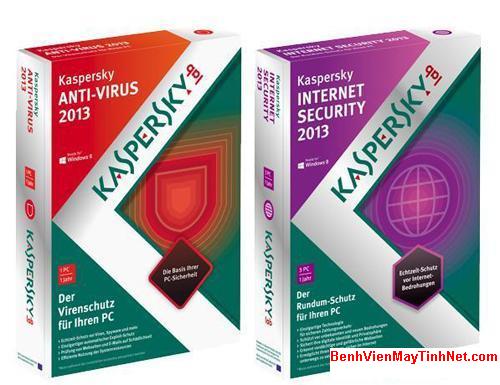
GIỚI THIỆU KASPERSKY 2013 - PHIÊN BẢN TIẾNG VIỆT

GIỚI THIỆU KASPERSKY 2013 - PHIÊN BẢN TIẾNG VIỆT

Chương trình khuyến mãi kèm theo :
Diệt Virus bằng phn mềm
miễn phí tại Bệnh Viện Máy Tính Net


KAV (Kaspersky Anti Virus): bán lẻ : 150.000 đ / cái - giá sĩ : 125.000 đ
KIS (Kaspersky Internet Security): bán lẻ : 275.000 đ / cái - giá sĩ : 225.000 đ

Giá áp dụng đến hết ngày 31-12-2012


Ngày 16-10, Kaspersky Lab – Thương hiệu diệt virus hàng đầu thế giới – phối hợp cùng Công ty TNHH Bảo mật Nam Trường Sơn đã tổ chức Lễ ra mắt Sản phẩm Kaspersky 2013 phiên bản tiếng Việt “Sẵn sàng cho 20 triệu lượt download” và chương trình Chăm sóc khách hàng Kaspersky Care.

Chương trình “Sẵn sàng cho 20 triệu lượt download Kaspersky 2013 Tiếng Việt” nhắm tới phục vụ nhu cầu bảo mật cho 20 triệu người dùng Internet tại Việt Nam. Theo đó, kể từ 0h ngày 16-10, máy chủ download của Kaspersky Việt Nam đã sẵn sàng cung cấp gói cài đặt Kaspersky 2013 để khách hàng download dùng thử 30 ngày và nâng cấp miễn phí lên phiên bản mới. Link download sản phẩm tại 2013.kaspersky.vn.


Phiên bản Kaspersky 2013 với công nghệ tự động vá lỗ hổng bảo mật đã được áp dụng nhằm tăng cường an ninh và bảo vệ các ứng dụng dễ bị tấn công nhất nhằm giúp người sử dụng tránh khỏi các mối đe dọa luôn thay đổi thường xuyên. Một điểm cộng khác dành cho phiên bản 2013 Tiếng Việt của Kaspersky Internet Security, là tính năng An toàn Tài chính đã được lưu trữ thông tin tất cả hệ thống ngân hàng Việt Nam nên người dùng hoàn toàn yên tâm khi mua sắm hoặc giao dịch ngân hàng trực tuyến tại Việt Nam. Phiên bản mới của Kaspersky hoàn toàn thích hợp với các hệ điều hành như Windowns XP, Vista, Windows 7 và đặc biệt là hệ điều hành Windows 8.
Sự ra mắt Kaspersky Anti-Virus và Kaspersky Internet Security 2013 cũng đánh dấu 5 năm sản phẩm Kaspersky có mặt tại thị trường Việt Nam. Trong suốt quá trình này, sản phẩm đã nhận được sự tin yêu của người dùng, thể hiện qua những giải thưởng hằng năm dành cho sản phẩm như 4 năm liên tục bạn đọc PC World Việt nam bình chọn Kaspersky là sản phẩm ưu chuộng nhất 2009-2012, 5 năm liên tục giành giải thưởng Best Choice CIO&CEO Việt Nam 2008-2012.


Cảm ơn bạn đã quan tâm và ủng hộ bài viết này của tôi. Tôi sẽ tiếp tục chia sẽ với bạn những nội dung kế tiếp vào lần tới.

Nhãn: ,

Thứ Sáu, 16 tháng 11, 2012

Phát hiện siêu virus máy tính mới nguy hiểm


Phát hiện siêu virus máy tính mới nguy hiểm ở Trung Đông

( Bệnh Viện Máy Tính NET ) 


Công ty an ninh mạng hàng đầu của Nga Kaspersky hồi tháng 10-2012 cho biết một loại virus máy tính mới liên quan tới công cụ chiến tranh mạng phức tạp, lợi hại nhất từ trước tới nay, vừa được phát hiện ở Trung Đông.
Theo thông báo của Kaspersky, virus mới được mệnh danh là "Gauss," có thể bí mật theo dõi các hoạt động giao dịch chuyển khoản ngân hàng và đánh cắp các thông tin tài chính của khách hàng.
Các bước virus Gauss lây nhiễm vào máy tính - Ảnh: Kaspersky


Kaspersky cho biết sự tương đồng về mật mã, cấu trúc và cách thức hoạt động chứng tỏ con bọ "Gauss" này nhiều khả năng liên quan tới virus "Flame" (Ngọn lửa) - loại virus cực độc từng gây thảm họa mất kết nối Internet trong ngành công nghiệp dầu mỏ của Iran hồi tháng Tư vừa qua, và virus "Stuxnet" - sâu máy tính có khả năng phá hoại cơ sở hạ tầng hạt nhân của Iran.

"Flame" đã phá hoại các máy tính ở Iran tới mức chính phủ ở Tehran đã phải ngắt hoàn toàn kết nối mạng với hệ thống máy tính phục vụ ngành công nghiệp dầu mỏ của nước này.

Hãng bảo mật Kaspersky có trụ sở ở Mátxcơva phát hiện virus "Gauss" đã xâm nhập vào hơn 2.500 máy tính cá nhân, chủ yếu là ở Lebanon, Israel và phần lãnh thổ của người Palestine.

Tuy nhiên, Kaspersky thừa nhận vẫn chưa phát hiện hết khả năng của virus "Gauss" cũng như mục tiêu thực sự của nó khi xâm nhập để lấy trộm thông tin tài chính của khách hàng ở một loạt ngân hàng tại Lebanon.

Kaspersky giải thích rằng các máy chủ bị virus này thao túng đã bị tắt hồi tháng trước, có nghĩa là vào thời điểm này virus đó đang ở trạng thái không hoạt động.

Kaspersky cho rằng việc đánh cắp thông tin tài khoản để lấy tiền từ các ngân hàng có vẻ không phải mục đích cuối cùng của "Gauss."

Các bài báo gần đây đăng trên Thời báo New York và Bưu điện Washington của Mỹ cùng khẳng định những virus như "Flame" và "Stuxnet" đều có liên quan tới một chương trình bí mật của Mỹ và Israel nhằm phá hoại chương trình năng lượng hạt nhân của Iran


Cảm ơn bạn đã quan tâm và ủng hộ bài viết này của tôi. 
Tôi sẽ tiếp tục chia sẽ với bạn những nội dung kế tiếp vào lần tới.

Nhãn: , ,

Thứ Bảy, 10 tháng 11, 2012

Phân vùng ổ đĩa cứng trong Windows 7 cực nhanh


Phân vùng ổ đĩa trong win7 cực nhanh không cần dùng phần mềm

Windows 7 có nhiều tính năng vượt trội so với winxp hay win trước đó nhưng vì nhiều lý do nào đó mà các bạn không muốn khám phá nó thay vì phải tìm các phần mềm thứ 3.

Hôm nay, Bệnh viện máy tính Net, xin giới thiệu các bạn chức năng phân vùng ổ cứng của win7 cực nhanh, không phải lo gây lỗi như các phần mềm thứ 3. Phân vùng trên ổ đĩa tốt nhất là khi bạn vừa cài win xong hoặc nếu ổ đĩa đang dùng đã chia sẵn có chứa dữ liệu thì chuyển hết dữ liệu đi rồi chia lại.

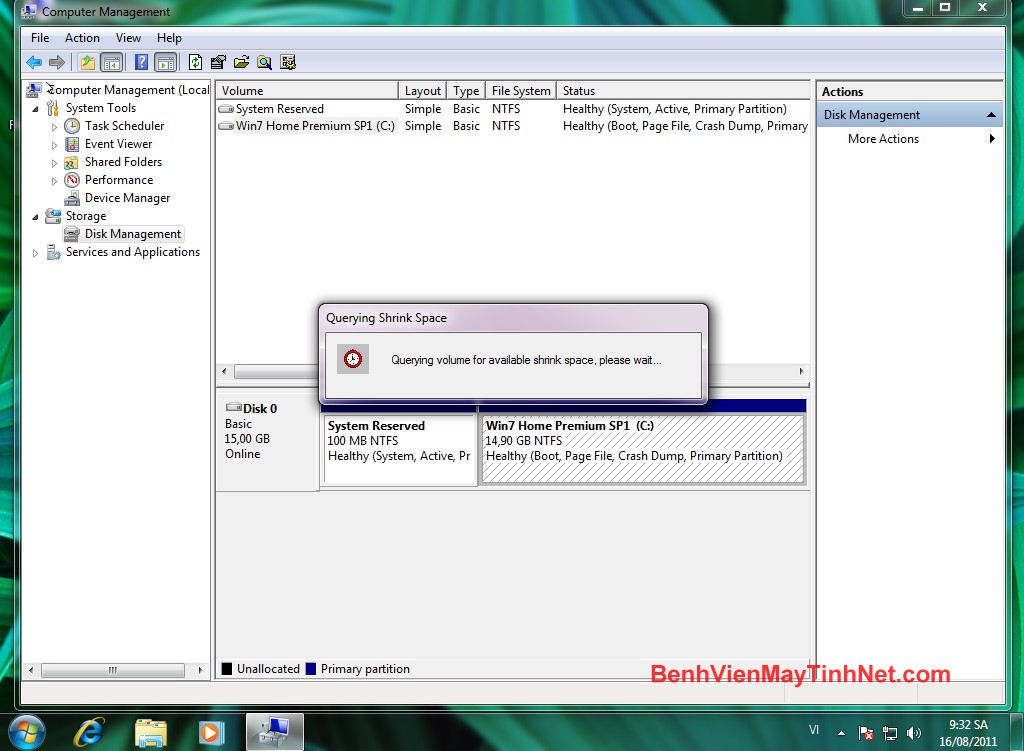
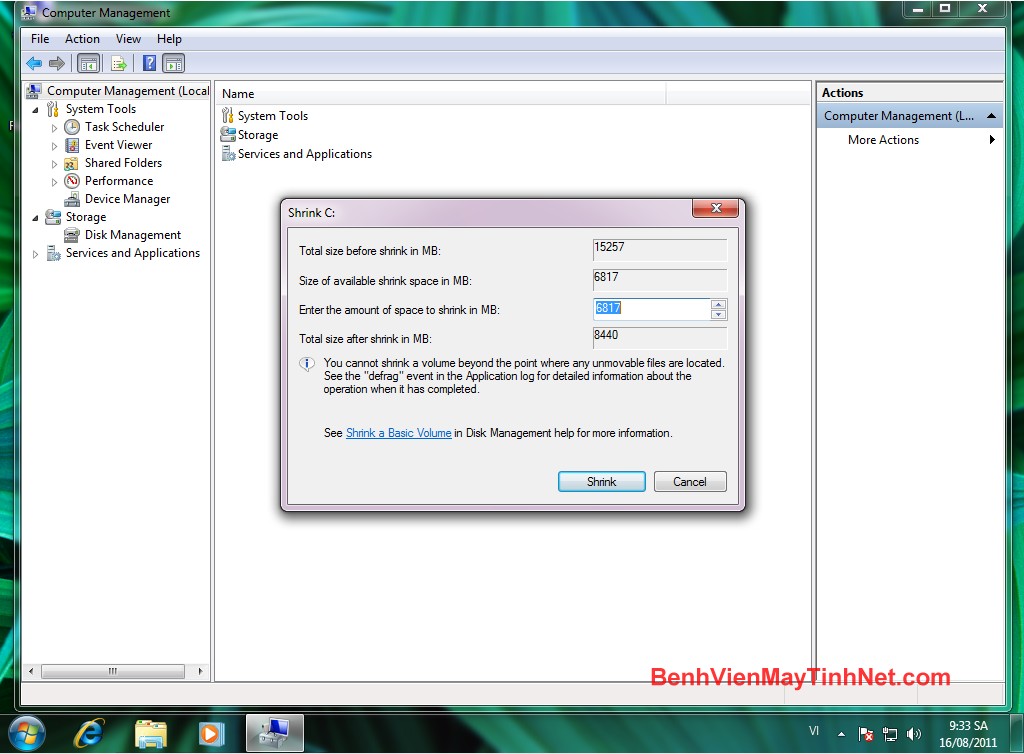
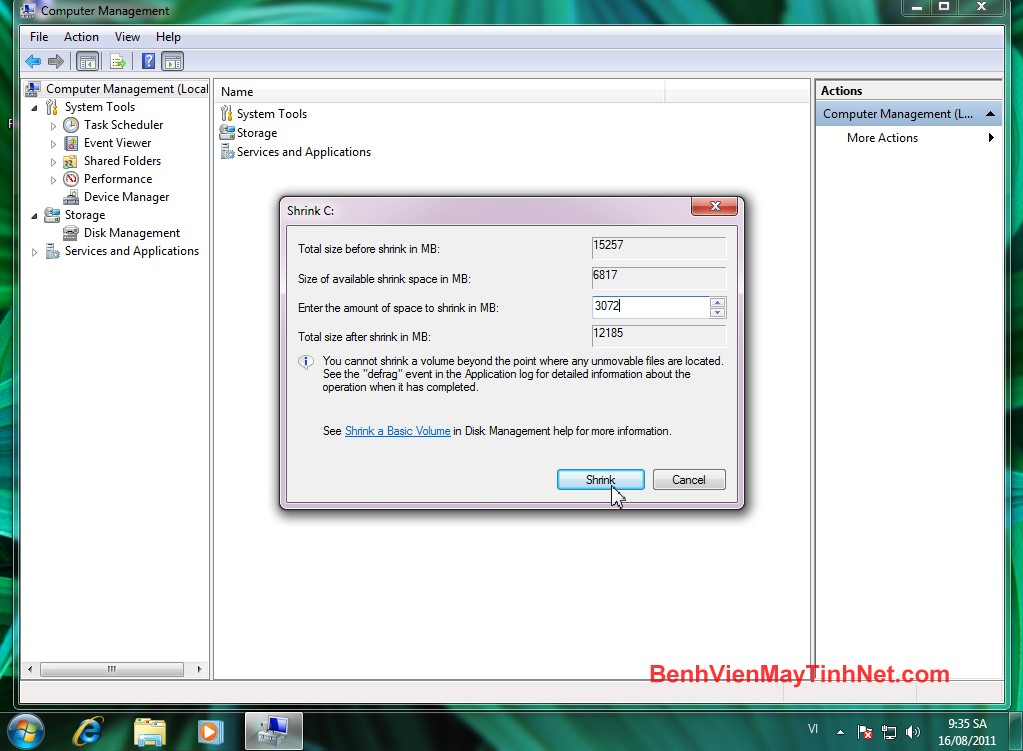
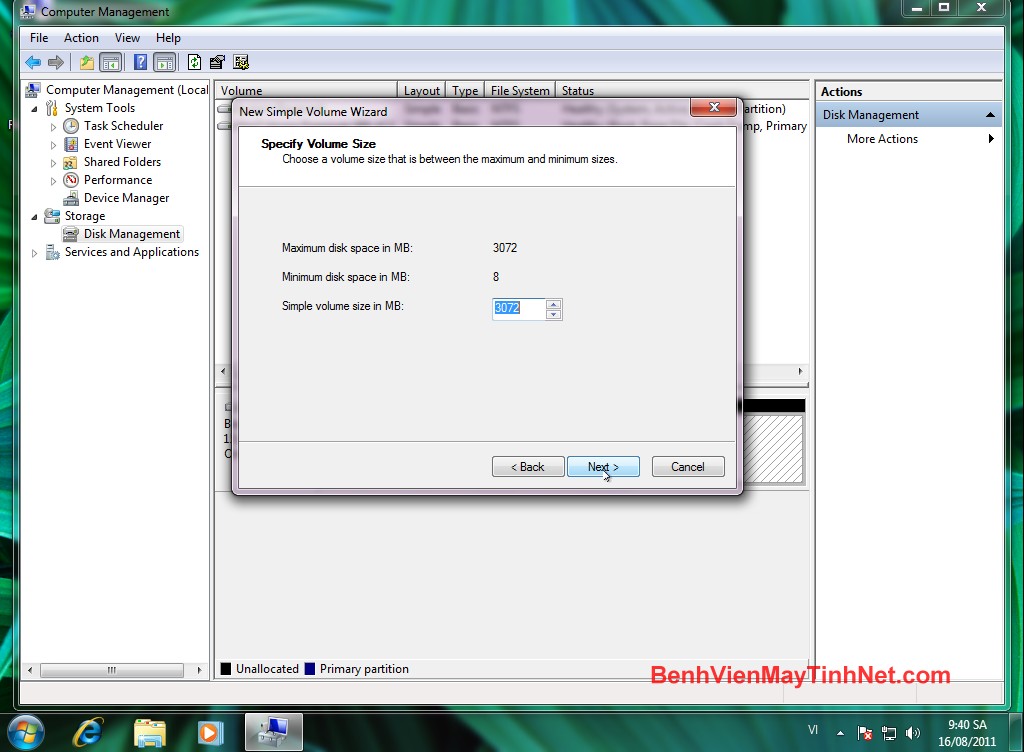
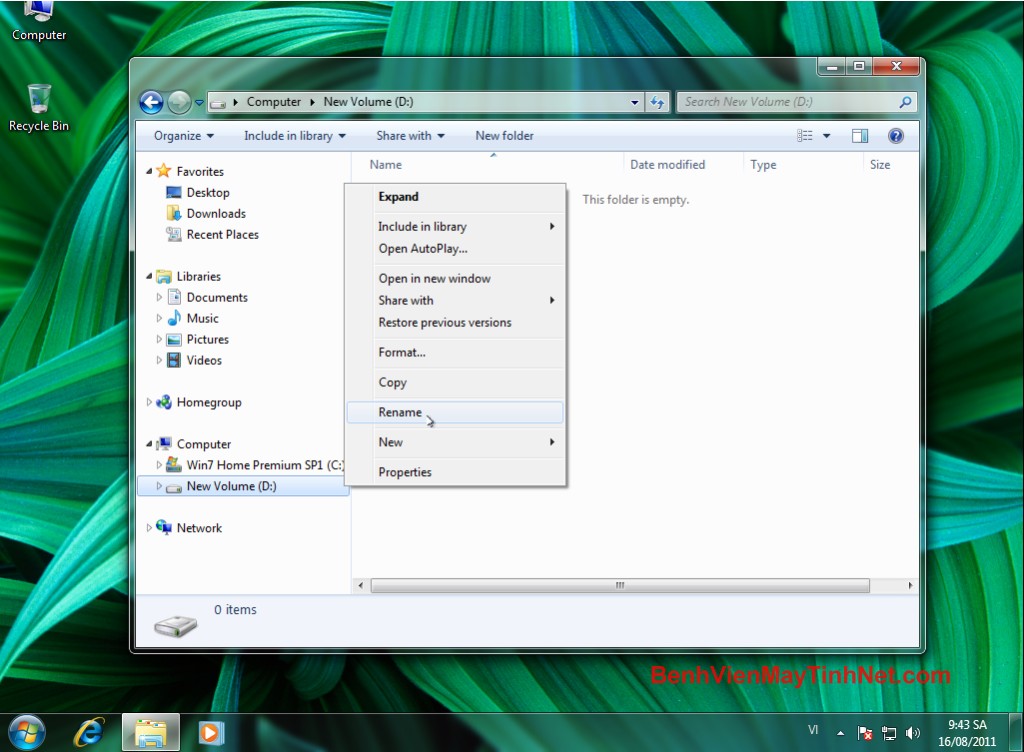
Bạn xem hình bên dưới nhé
Hoặc xem Video hướng dẫn tại đây : http://www.youtube.com/watch?v=UAkOwf9xPdk&feature=player_embedded#!

Hình 1


Hình 2


 Hình 3


 Hình 4


 Hình 5


 Hình 6


Nhập dung lượng bạn muốn cắt ra vào khung có dấu nhắc. Thường thì lấy tổng dung lượng ổ đĩa trừ cho dung lượng bạn muốn chọn cho phân vùng win C (Ở phân vùng C nên chọn khoảng 40Gb đến 50Gb là đủ dùng). Lưu ý dung lượng ở đây tính bằng Mb (VD ổ cứng của bạn 250Gb = 250 x 1024 = 256000Mb. Bạn muốn chọn ổ C là 40Gb = 40 x 1024 = 40960 thì nhập vào 256000 - 40096 = 215904 Mb). Vì mình cài trên máy ảo nên không không đủ dung lượng ổ đĩa cho các bạn xem, chỉ là minh họa vài Gb thôi

Hình 7


Hình 8


Hình 9


Hình 10


Hình 11


Hình 12


Hình 13


Hình 14


Hình 15


Trong trường hợp ổ cứng của bạn đang dùng đã chia sẵn có chứa dữ liệu nhưng bạn muốn chia lại thì làm như sau:
Giả dụ:

C: 20Gb, đã dùng 15Gb
D: 110Gb đã dùng 50Gb
E: 110Gb đã dùng 50Gb

Muốn chia lại:

C: 40Gb
D: 100Gb
E: 100Gb

Làm như sau::

1- Chuyển hết dữ liệu từ E sang D (Mở E xplorer)
2- Shink volume E 100Gb (tức là giữ lại E 10Gb, còn dư ra 100Gb)
3- New simple volume trên vùng trống 100Gb vừa dư ra, mặc định nó chọn là F hay G gì đó kệ nó
4- Delete volume E
5- Change Drive Letter and paths trên F thành E (mới)
6- Extend volume D, mặc định nó chọn hết phân vùng trống trên E cũ, bạn chỉ việc nhấn next, bây giờ D là 120Gb, đã dùng 100Gb
7- Chuyển hết dữ liệu từ D sang E (mới tạo ra)
8- Shrink volume D 100Gb (tức là giữ lại D 20Gb, còn dư ra 100Gb)
9- New simple volume trên vùng trống 100Gb vừa dư ra, mặc định nó chọn là F hoặc G, kệ nó
10- Delete volume D (cũ)
11- Extend volume C, mặc định nó chọn hết phân vùng trống trên D cũ, bạn chỉ việc nhấn next, bây giờ C là 40Gb, đã dùng 15Gb
12- Change Drive Letter and paths trên F hoặc G gì đó thành D (mới)
13- Chuyển dữ liệu từ E sang D như ban đầu
14- Xong


Vì ổ cứng đang dùng chứa nhiều dữ liệu nên mất nhiều thời gian cho thao tác sao chép, di chuyển dữ liệu, mà việc này do mình chủ động chứ còn việc chia ổ đĩa được win thực hiện chỉ trong tích tắc, bảo đảm không gây ra lỗi.

Nếu bạn nào dùng phần mềm thứ 3 sẽ dể bị hỏng Windows, có thể sẽ phải cài lại máy tính vì windows chết luôn.


Chú ý:
_Trong lúc thao tác, các bạn cứ để mặc định mà next tới còn chuyện primary, logical, NTFS gì gì đó cứ để tự win7 nó chọn đừng quan tâm tới làm gì.

_Với ổ cứng đã dùng lâu nhưng chỉ có 1 phân vùng C, muốn giảm ổ C xuống tối thiểu thì bạn phải tắt system restore hoặc xóa bớt điểm khôi phục không cần thiết trong system restore (dùng Ccleaner rất nhanh), khởi động lại máy rồi hãy chia lại đĩa.


Cảm ơn bạn đã quan tâm và ủng hộ bài viết này của tôi. Tôi sẽ tiếp tục chia sẽ với bạn những nội dung kế tiếp vào lần tới.

BỆNH VIỆN MÁY TÍNH NET
CAMERA VIETNAM NET

Nhãn: ,